Publicar es gratis y tu anuncio se ve apenas lo publicas. Necesitas tener la sesión iniciada. El asistente tiene seis pasos; la barra de arriba te muestra en cuál estás.
1. Elige la categoría
Toca Publica gratis, arriba, o el botón + de la barra inferior del celular. Elige la pestaña Inmuebles, Servicios o Empleos, o busca la categoría por su nombre. Debajo de cada categoría ves qué permite: vender, rentar, subastar…
Las que dicen Sin ubicación fija son para servicios que atiendes en una zona y no en una dirección.
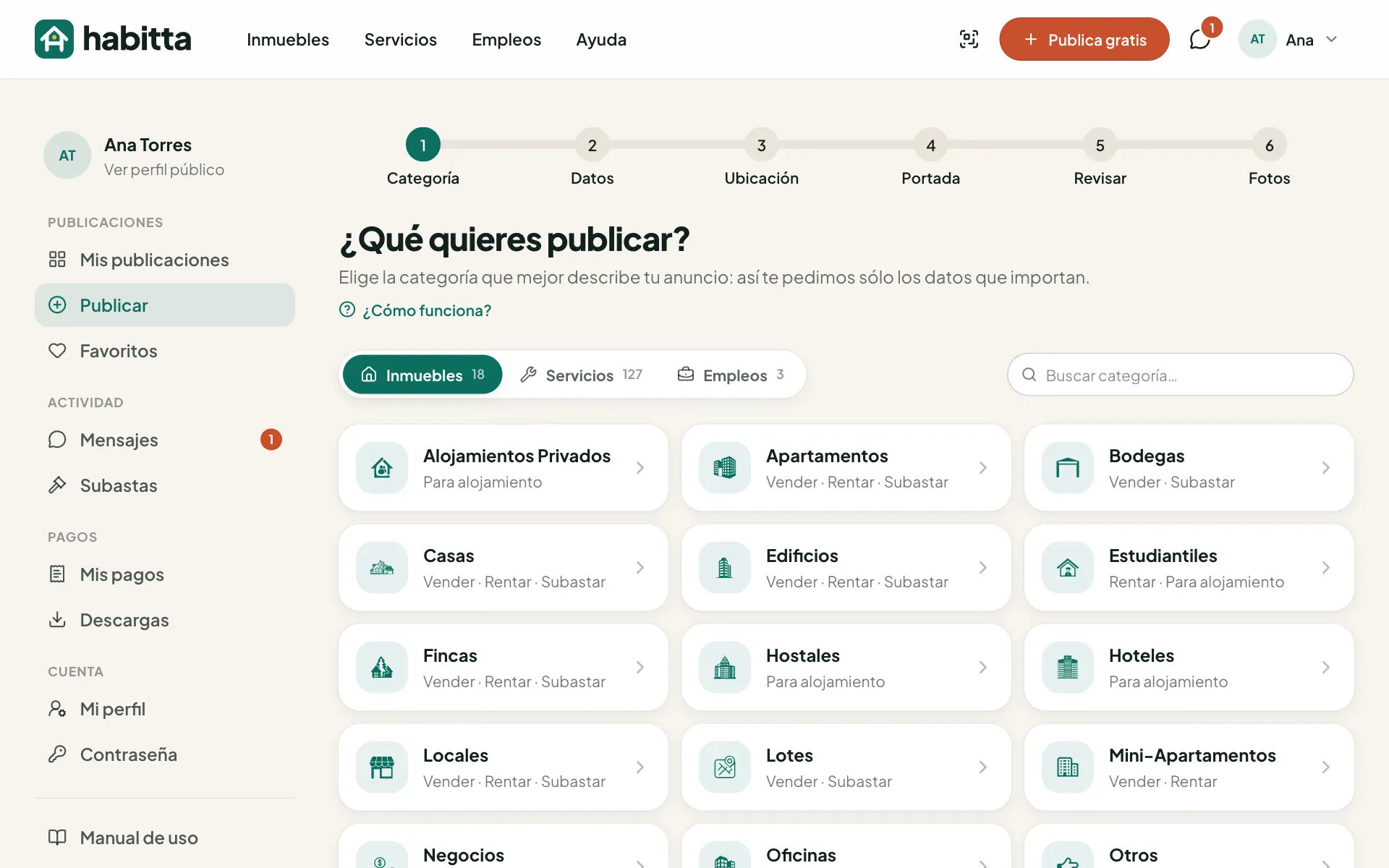
La categoría define los datos que te pedirá el asistente y no se puede cambiar después. Si te equivocas, toca Cambiar, junto a su nombre, antes de publicar.
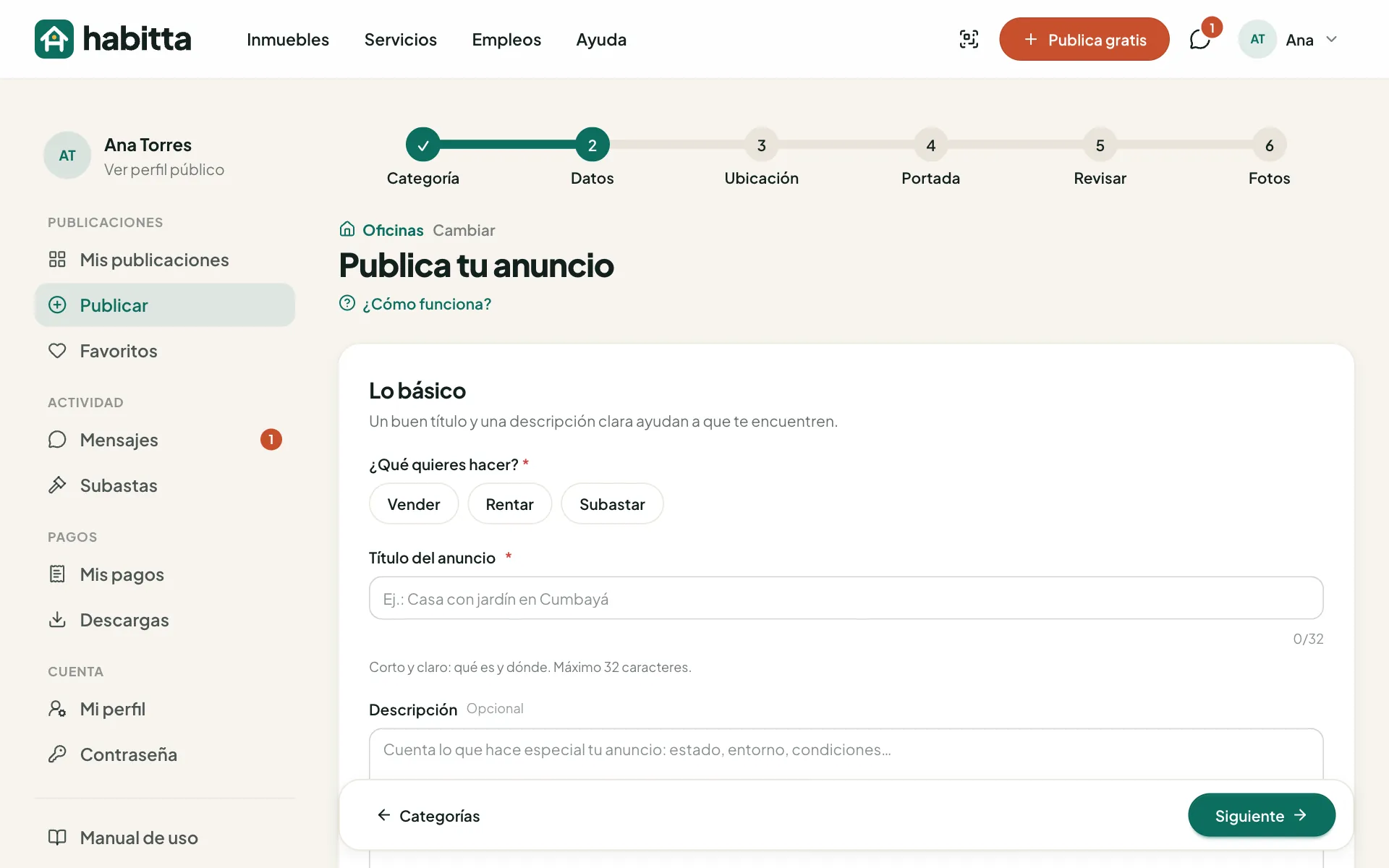
2. Datos
- ¿Qué quieres hacer?: vender, rentar, subastar… No aparece si la categoría tiene una sola opción.
- Título del anuncio: corto y claro, de hasta 32 caracteres. El contador te dice cuántos llevas.
- Descripción: opcional, pero ayuda a que te escriban.
- Debajo hay un bloque por cada grupo de datos de la categoría: precio, área, habitaciones… Los campos con asterisco son obligatorios. Si la categoría pide un archivo, como un plano, acepta PDF o DWG.
Toca Siguiente. Antes de avanzar, el asistente revisa los campos y te marca los que faltan.
3. Ubicación
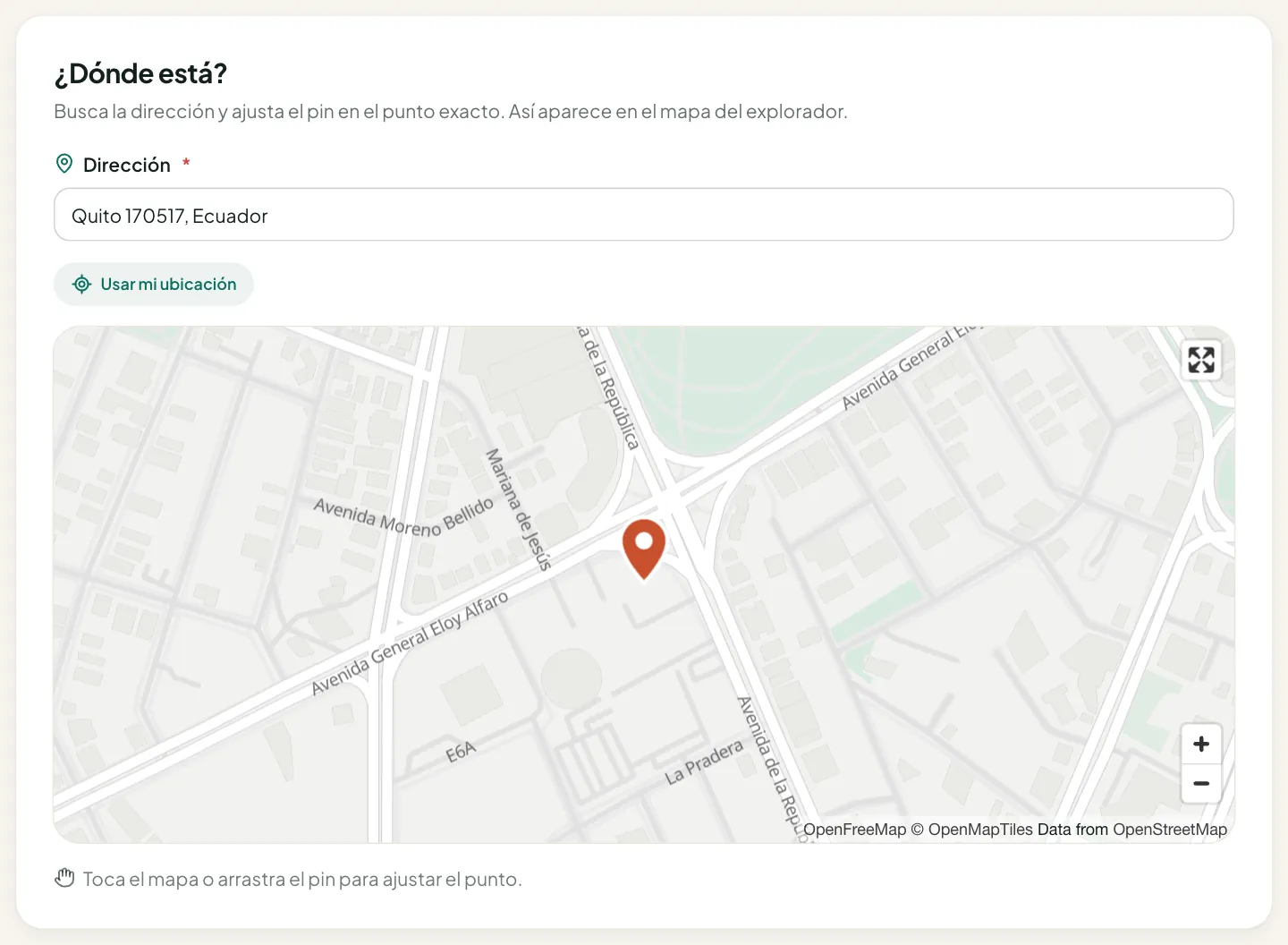
Si la categoría tiene una dirección fija, como una casa o un local:
- Escribe la dirección y elige una de las sugerencias.
- Ajusta el pin en el punto exacto: toca el mapa o arrastra el pin.
- Si estás en el lugar, toca Usar mi ubicación.
Así tu anuncio aparece en el mapa del explorador.
Si es un servicio sin ubicación fija, marca tu ciudad o zona y, con la barra Hasta dónde llegas, elige un radio de 0,5 a 50 km. Tu anuncio aparece a quienes buscan dentro de ese radio.
Si el mapa no carga
Escribe la dirección y usa Usar mi ubicación: el punto queda marcado igual.
4. Portada
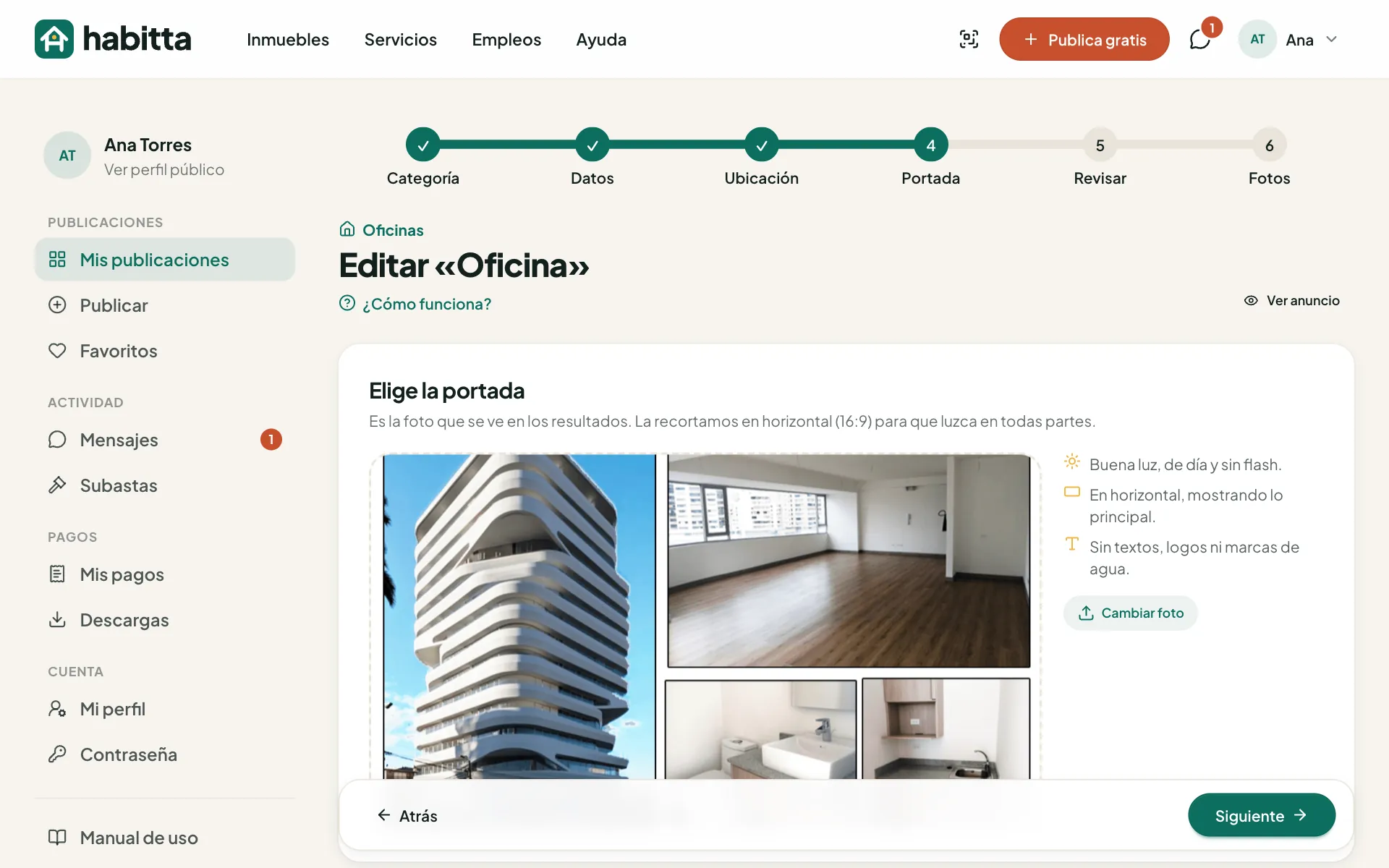
La portada es la foto que se ve en los resultados. Arrastra una foto o haz clic para elegirla (JPG, PNG o WEBP). Se abre un recorte horizontal (16:9): mueve y acerca la foto y toca Usar esta portada.
Elige una foto con buena luz, en horizontal y sin textos, logos ni marcas de agua. La portada es opcional: sin ella se muestra una imagen genérica.
5. Revisa y publica
El último paso resume lo que escribiste, por secciones. Editar te lleva al paso correspondiente. A la derecha ves cómo quedará la tarjeta del anuncio en los resultados.
Toca Publicar anuncio. Tu anuncio queda visible al instante.
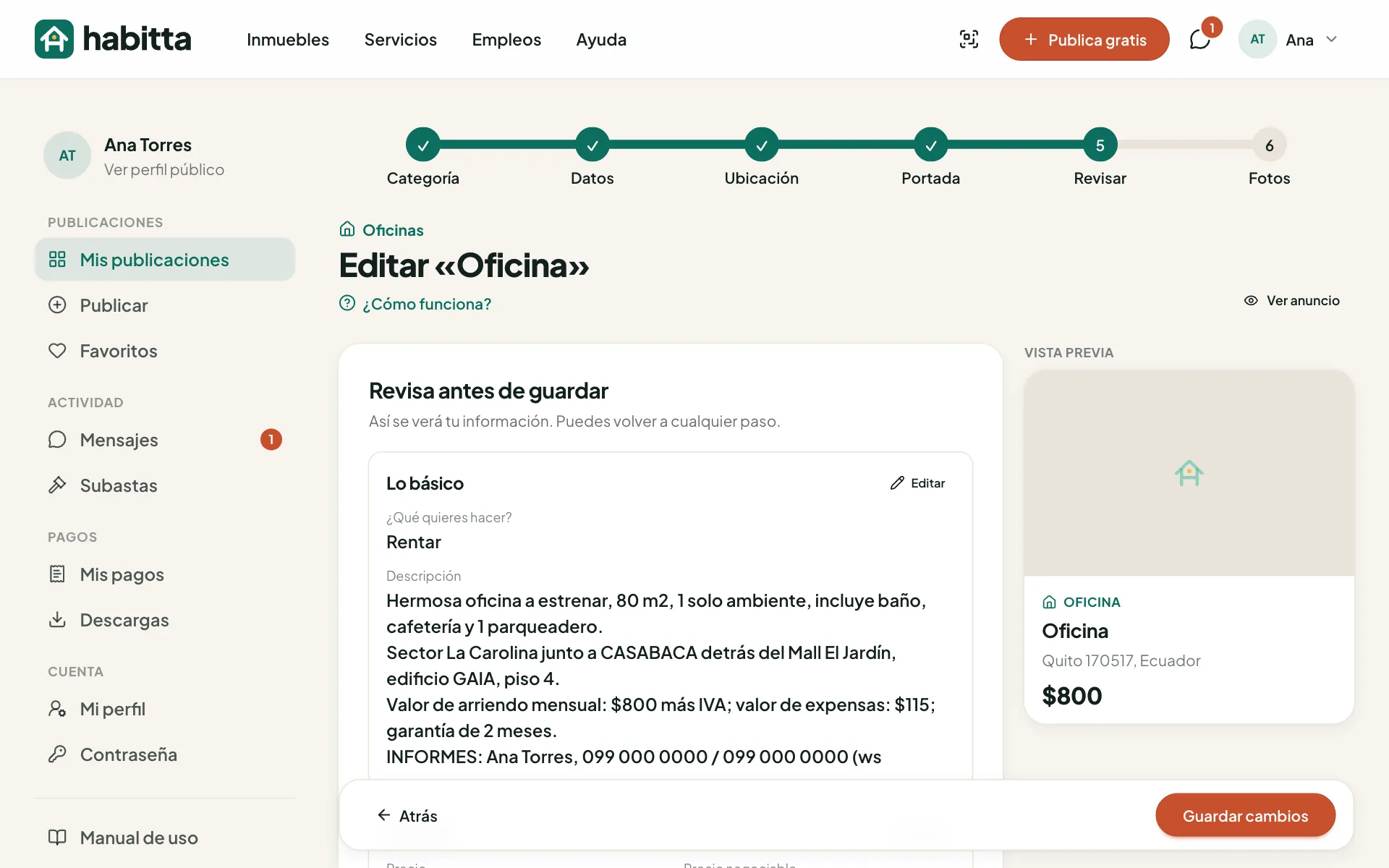
Muévete entre pasos
Atrás y Siguiente cambian de paso; la tecla Enter también avanza. Si intentas salir con cambios sin guardar, el sitio te avisa.
6. Suma fotos
Al publicar llegas a Suma más fotos. Arrastra varias fotos a la vez o haz clic para elegirlas (JPG o PNG): se suben solas. Para quitar una, toca la papelera que aparece sobre ella.
La portada no se borra aquí; se cambia al editar el anuncio.
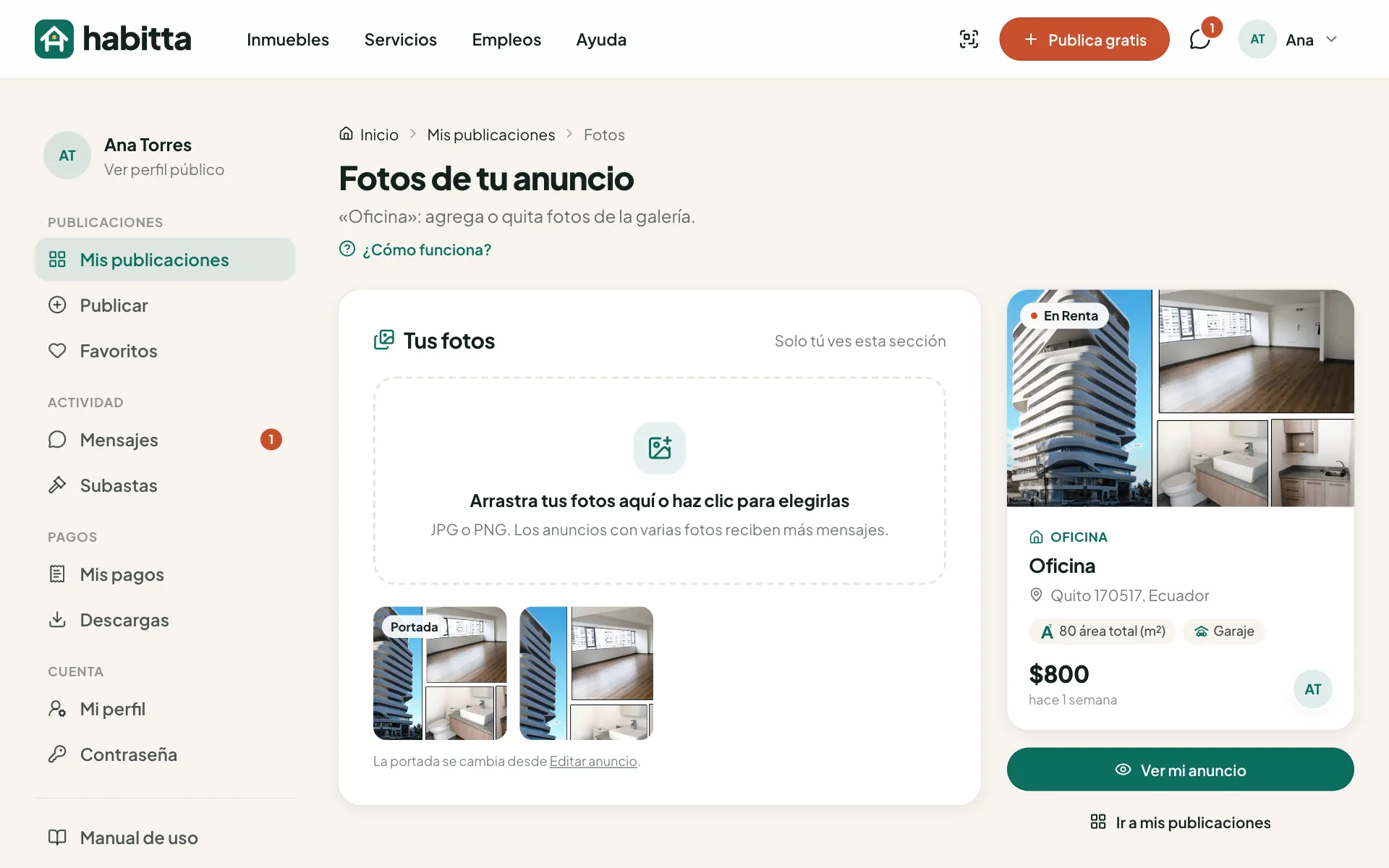
Puedes volver a esta pantalla cuando quieras, desde Fotos en Mis publicaciones.