No necesitas cuenta para buscar. Tienes dos caminos: el buscador de la portada, para empezar rápido, y el explorador, con todos los filtros, la lista y el mapa.
Desde la portada
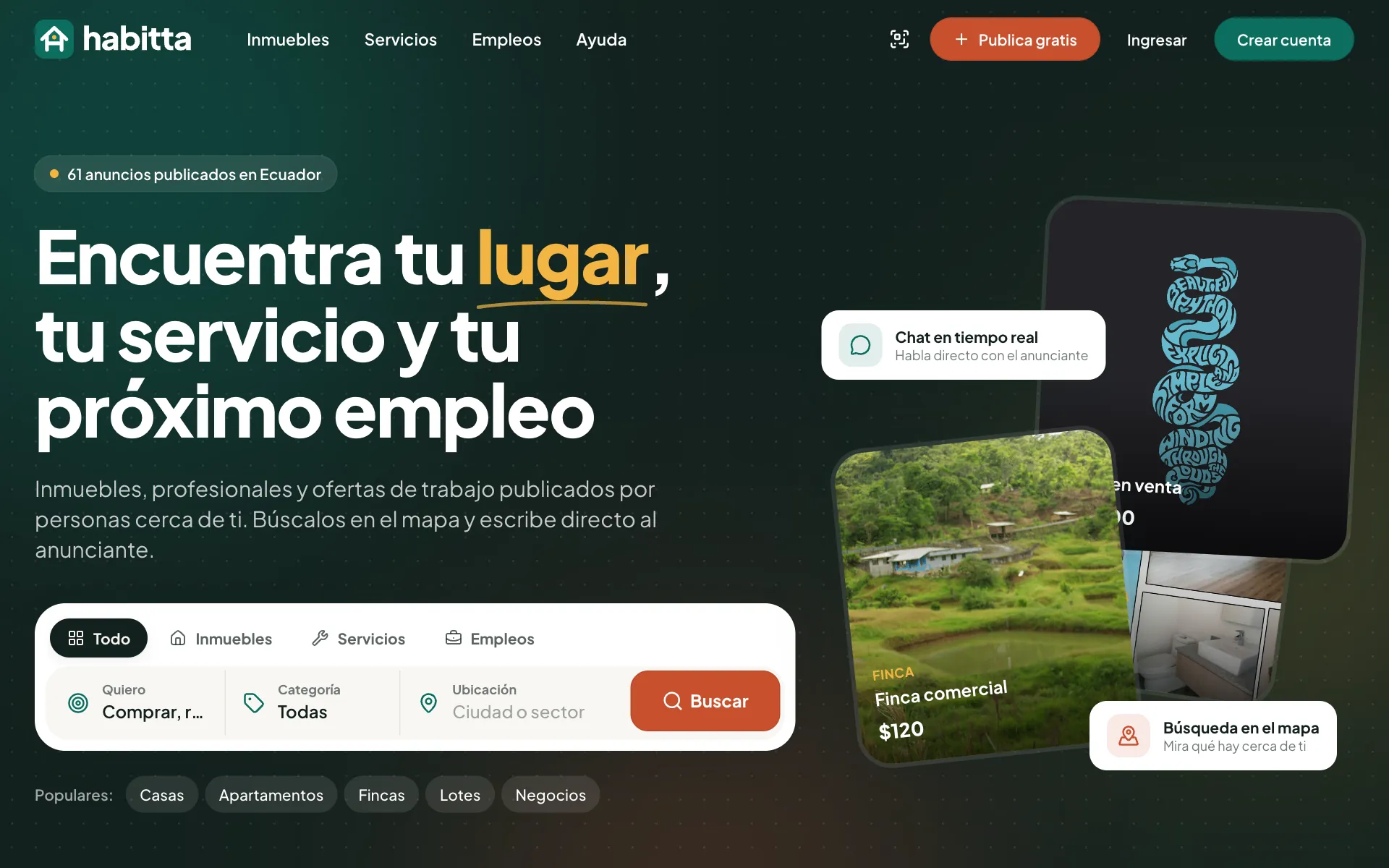
Arriba de la portada está el buscador:
- Elige el tipo de anuncio: Todo, Inmuebles, Servicios o Empleos.
- En Quiero, elige qué buscas: comprar, rentar, contratar… Las opciones cambian según el tipo.
- En Categoría, elige una o deja Todas.
- En Ubicación, escribe una ciudad o un sector. Mientras escribes aparecen sugerencias de lugares: si eliges una, el explorador se abre centrado en ese lugar.
- Toca Buscar: se abre el explorador con esos filtros.
Debajo del buscador, las categorías populares llevan directo a sus anuncios.
El explorador
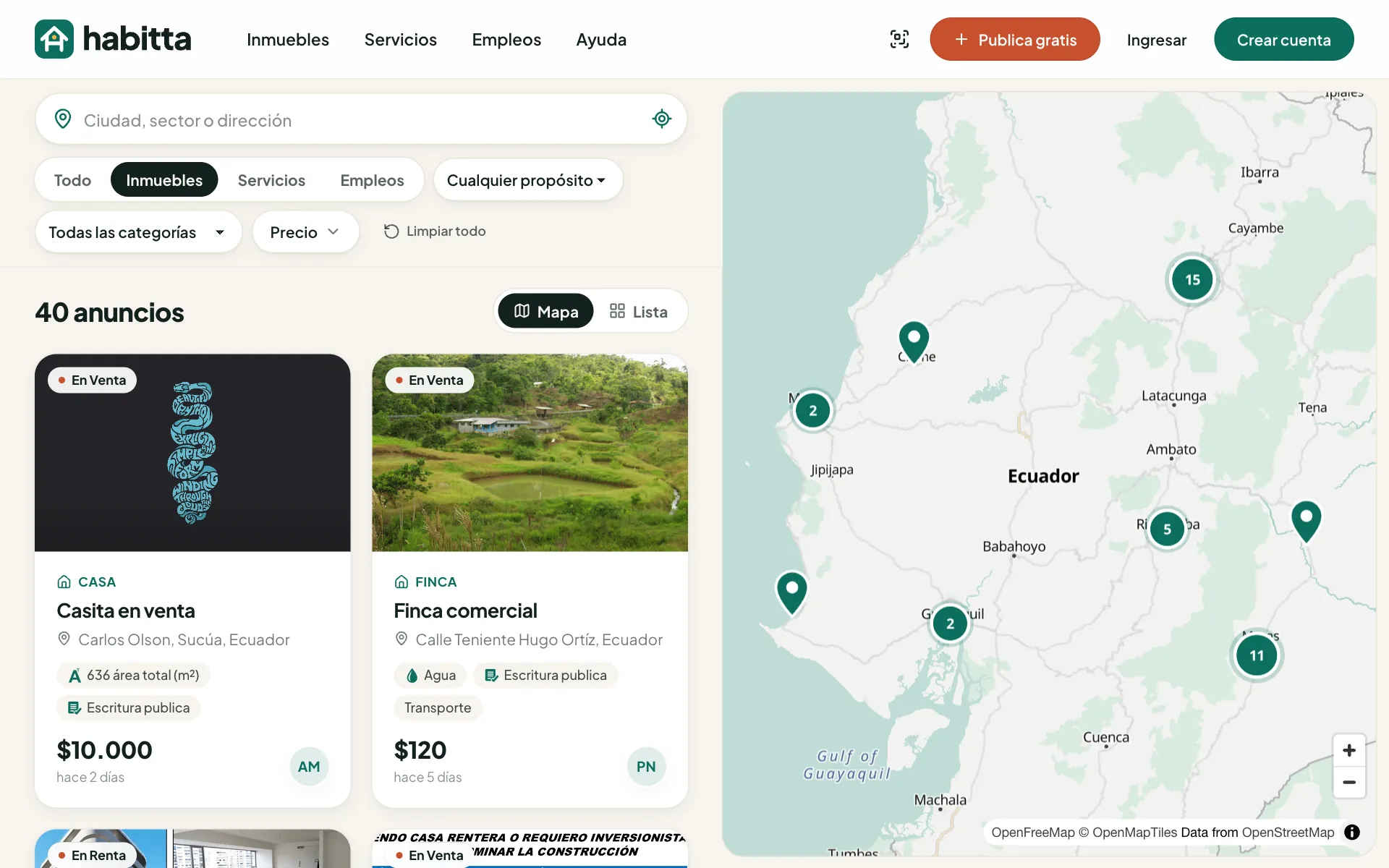
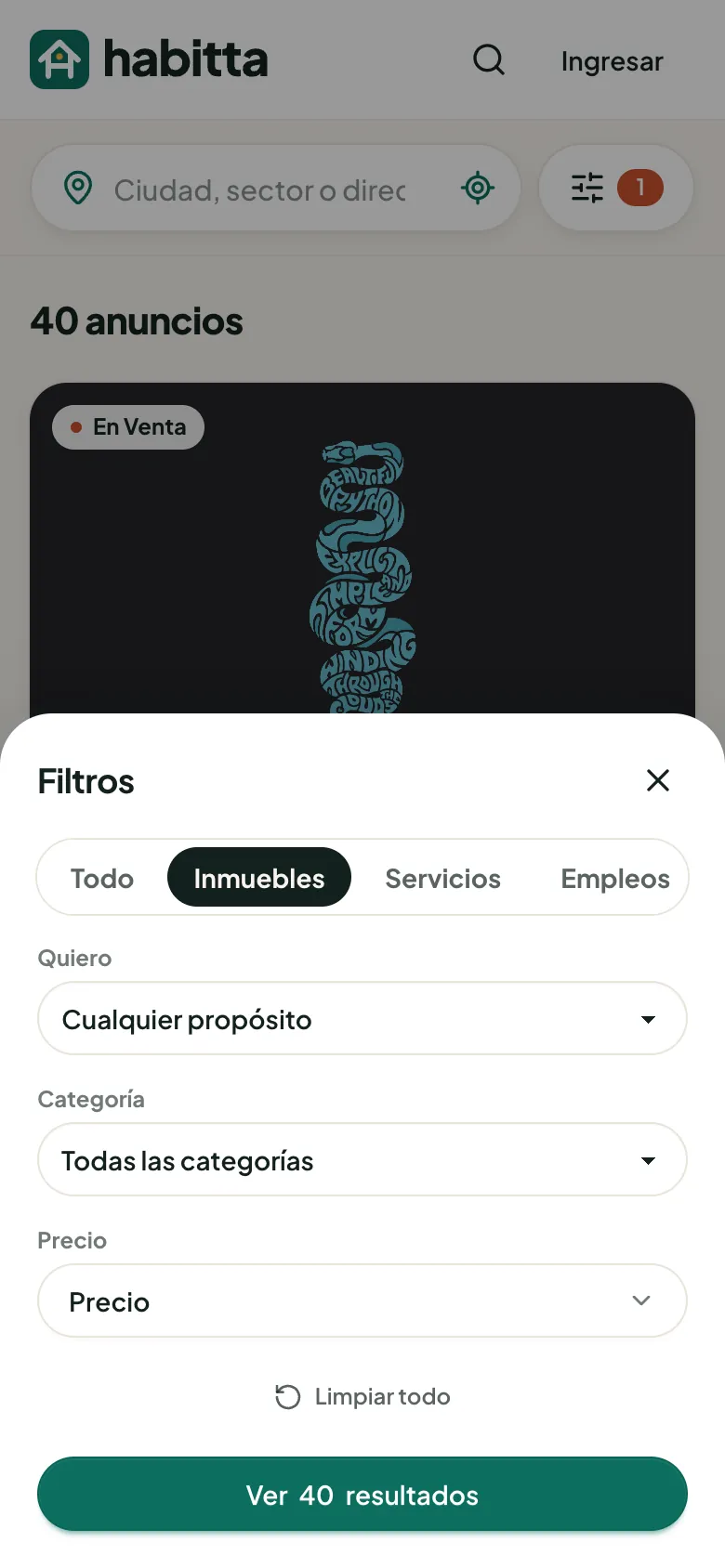
El explorador también se abre desde Inmuebles, Servicios y Empleos en el menú de arriba, o desde Explorar en la barra inferior del celular. Estos son sus filtros:
- Ciudad, sector o dirección: escribe un lugar y elige una sugerencia. El ícono de la mira, al final del campo, busca cerca de donde estás; el navegador te pide permiso para usar tu ubicación.
- Tipo: Todo, Inmuebles, Servicios o Empleos.
- Propósito (qué quieres hacer) y categoría.
- Precio: escribe un mínimo, un máximo o ambos y toca Aplicar.
- Distancia: aparece cuando eliges un lugar. Va de 2 a 200 km; empieza en 15 km.
Encima de los resultados, cada filtro activo aparece como una etiqueta: tócala para quitarlo. Limpiar todo quita todos los filtros a la vez.
Los servicios que atienden en una zona, y no en una dirección fija, aparecen aunque filtres por distancia.
Comparte tu búsqueda
La dirección de la página guarda los filtros. Cópiala y envíala: quien la abra verá los mismos resultados.
Mapa o lista
En la computadora, los botones Mapa y Lista cambian la vista. En el mapa:
- cada pin es un anuncio: al tocarlo aparece una vista previa con su foto y su precio;
- los anuncios cercanos se agrupan en un círculo con un número: acércate para separarlos;
- si mueves el mapa, toca Buscar en esta zona para ver lo que hay ahí.
En el celular, los filtros están en el botón con el ícono de ajustes, junto al buscador; el número sobre él cuenta los filtros activos. El botón flotante Mapa abre el mapa y Lista te devuelve a los resultados.
Escanea el código QR de un afiche
Cada anuncio tiene un afiche en PDF con un código QR (lo explica el capítulo Ver un anuncio). En la computadora o la tableta, toca el ícono de QR en la barra de arriba, permite el uso de la cámara y apunta al código. El escáner sólo abre enlaces de Habitta.
En el celular ese botón no aparece: usa la cámara del teléfono, que también lee códigos QR.