Para buscar anuncios no necesitas cuenta. Sí la necesitas para publicar, guardar favoritos, conversar con quienes publican y crear subastas.
Crea tu cuenta
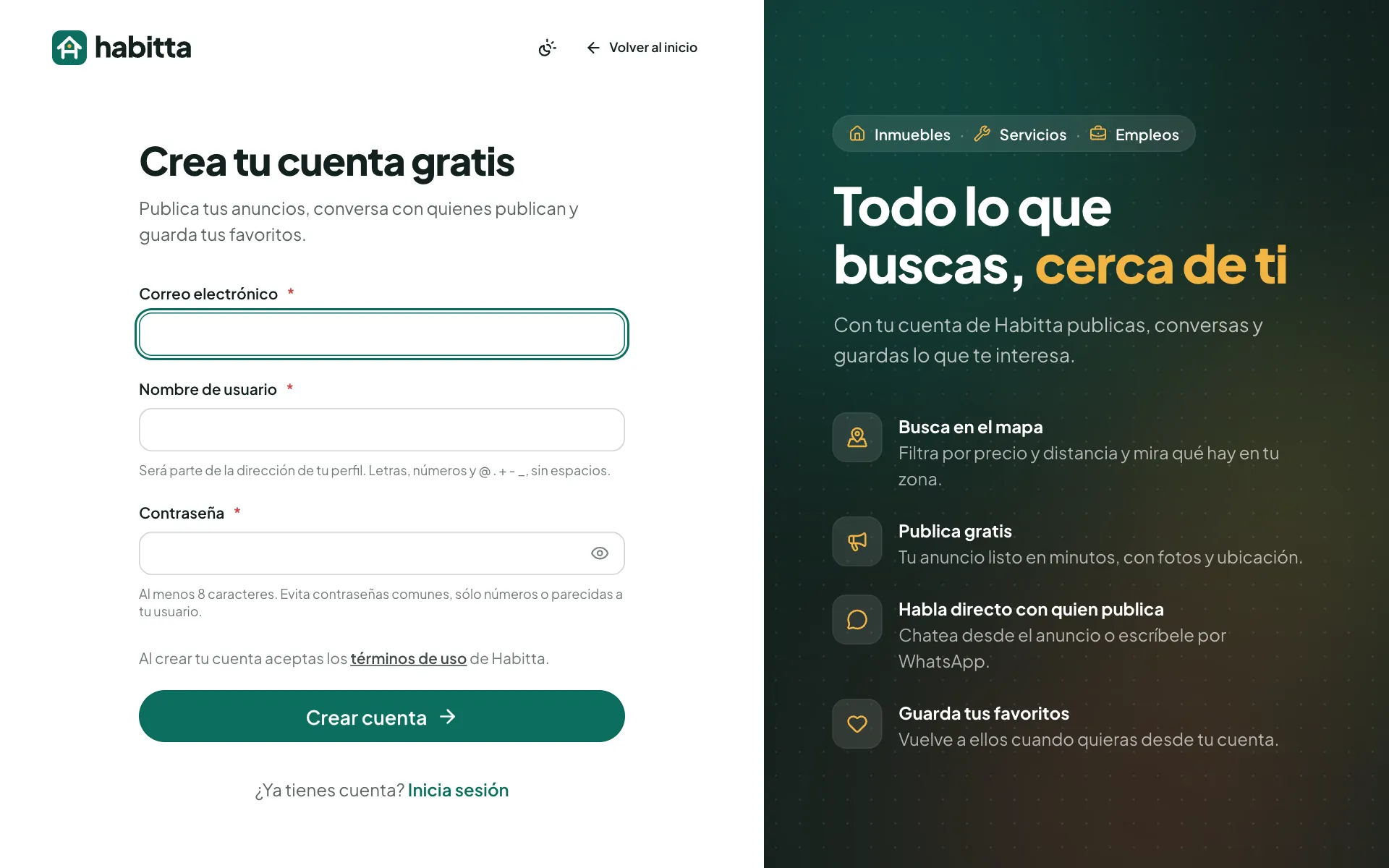
- Toca Crear cuenta, arriba a la derecha. En el celular, entra por Ingresar y luego Crea una gratis.
- Escribe tu correo electrónico. Cada correo sirve para una sola cuenta, y es el que usarás si olvidas tu contraseña.
- Elige un nombre de usuario. Forma parte de la dirección de tu perfil público, así que no lleva espacios: usa letras, números y
@ . + - _. - Crea una contraseña de al menos 8 caracteres. No puede ser una contraseña común, tener sólo números ni parecerse a tu usuario. El ícono del ojo la muestra mientras la escribes.
- Toca Crear cuenta. Al hacerlo aceptas los términos de uso.
Completa tu perfil
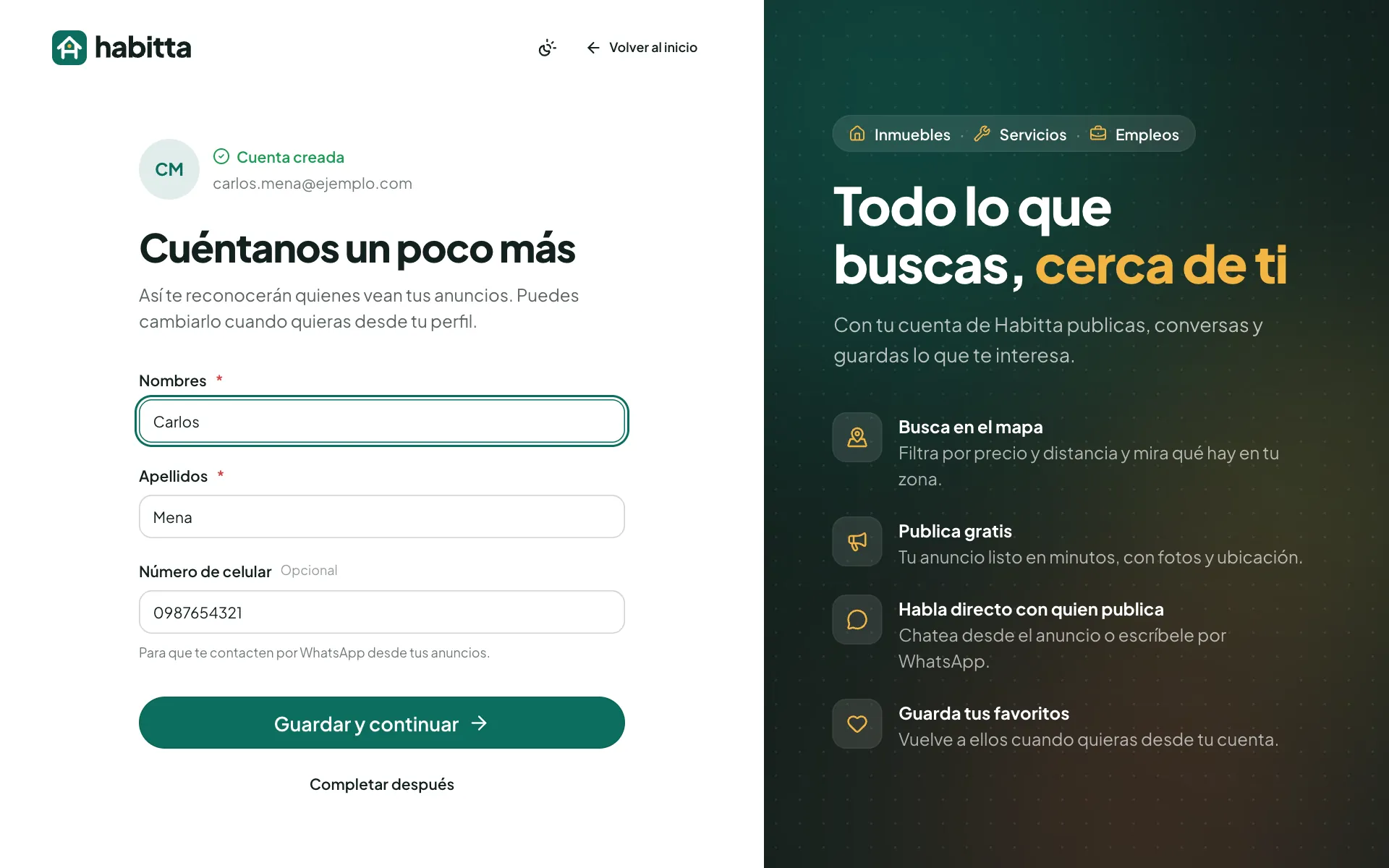
Al crear la cuenta ya quedas con la sesión iniciada, y el sitio te pide tres datos más:
- Nombres y apellidos: así te verán quienes abran tus anuncios.
- Número de celular: activa el botón de WhatsApp en tus anuncios.
Toca Guardar y continuar. Si prefieres hacerlo luego, toca Completar después: puedes cambiar estos datos cuando quieras desde Mi perfil.
Inicia sesión
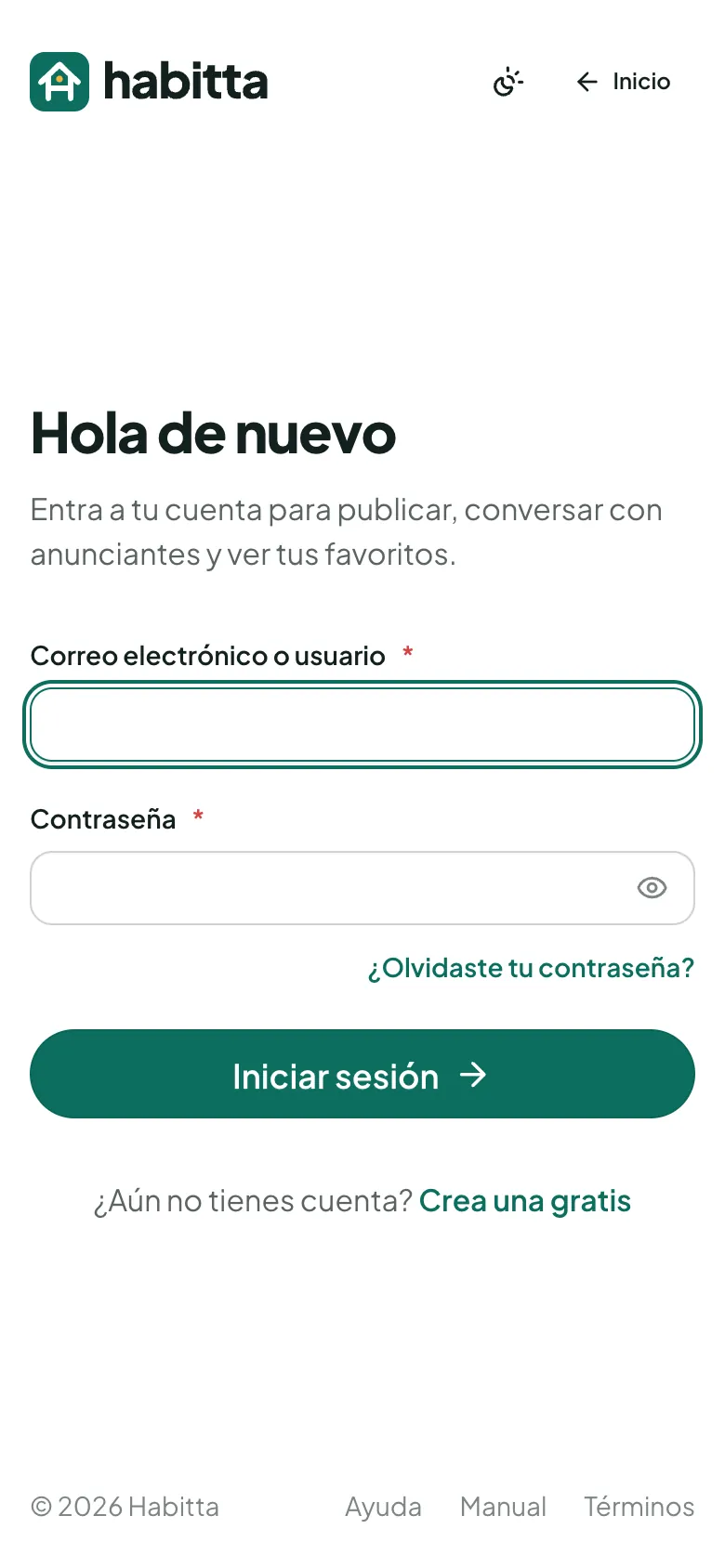
Toca Ingresar y escribe tu correo o tu nombre de usuario junto con tu contraseña. Las dos formas sirven.
Si intentas algo que pide sesión, como publicar o guardar un favorito, el sitio te lleva a iniciar sesión y luego te devuelve a donde estabas.
Recupera tu contraseña
- En Ingresar, toca ¿Olvidaste tu contraseña?
- Escribe el correo de tu cuenta y toca Enviar enlace.
- Abre el correo que te llega y sigue el enlace para crear una contraseña nueva. El enlace sirve una sola vez.
Si no lo ves en unos minutos, busca en las carpetas de spam o promociones.
En este demo
El demo no envía correos, así que el enlace no llegará. Si olvidas tu contraseña, crea otra cuenta.
Tu menú y tu panel
Con la sesión iniciada, arriba a la derecha aparecen tu foto o tus iniciales. Al tocarlas se abre tu menú:
| Opción | Para qué sirve |
|---|---|
| Mis publicaciones | Ver, editar y administrar tus anuncios |
| Favoritos | Los anuncios que guardaste |
| Mensajes | Tus conversaciones, con un contador de mensajes sin leer |
| Subastas | Las subastas de tus anuncios |
| Mis pagos y Descargas | Lo que compraste y los archivos que puedes bajar |
| Mi perfil | Tus datos, tu foto y tus redes |
| Manuales de uso | Este manual y el de administración |
| Tema | Cambiar entre claro y oscuro |
| Cerrar sesión | Salir de tu cuenta |
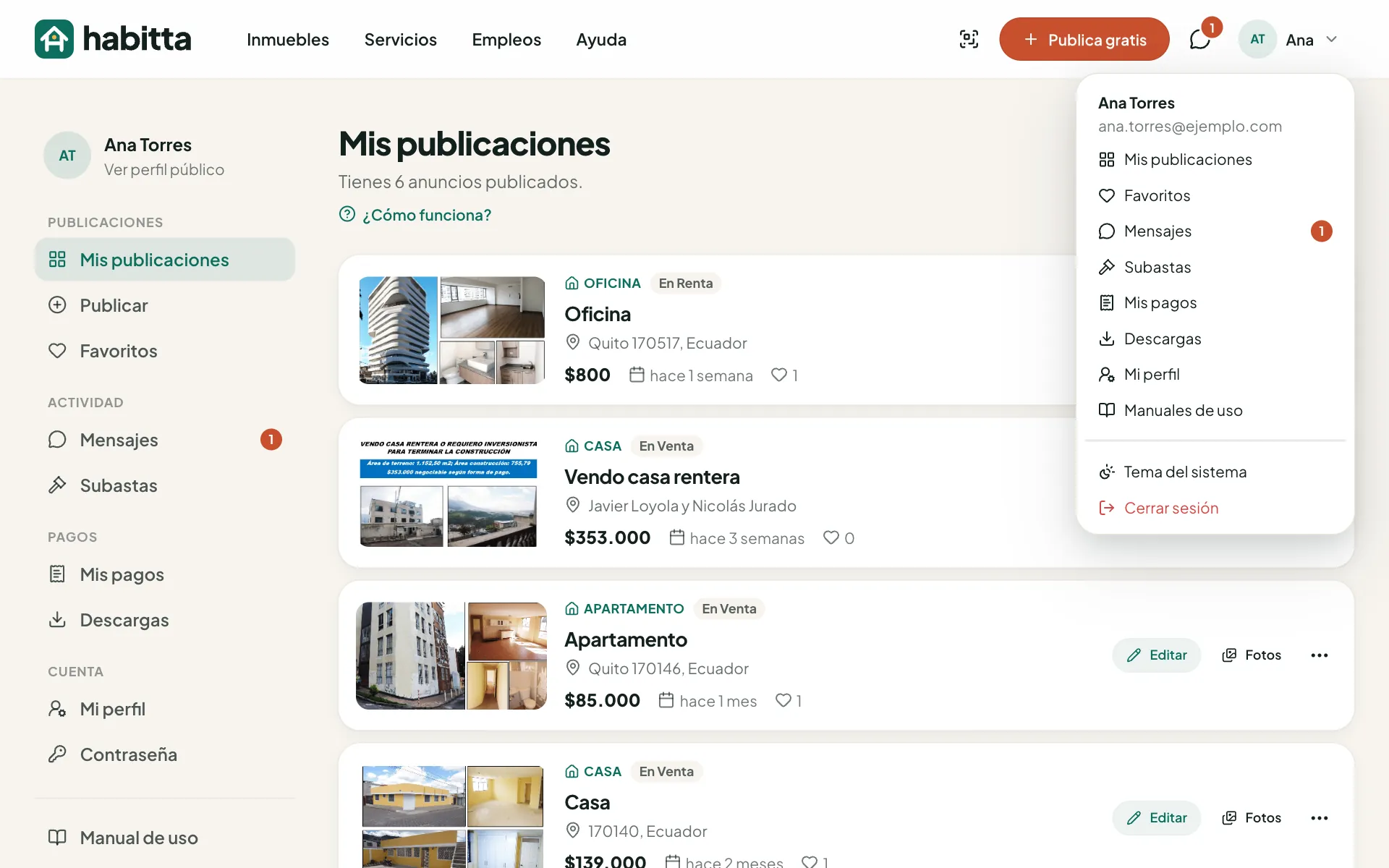
Cada opción abre tu panel: a la izquierda tienes las mismas secciones, y en el celular aparecen como botones arriba del contenido. Bajo el título de cada pantalla verás ¿Cómo funciona?, que te trae al capítulo de este manual que la explica.
En el celular también tienes una barra fija abajo con Inicio, Explorar, Publicar (el botón grande del centro), Favoritos y Mensajes.
Tema claro u oscuro
Desde Tema, en tu menú, o desde el ícono de sol y luna en las páginas para ingresar, puedes elegir:
- Tema del sistema: sigue la configuración de tu teléfono o computador. Es la opción inicial.
- Tema claro o tema oscuro: queda fijo en ese navegador.
Cada toque pasa a la opción siguiente.