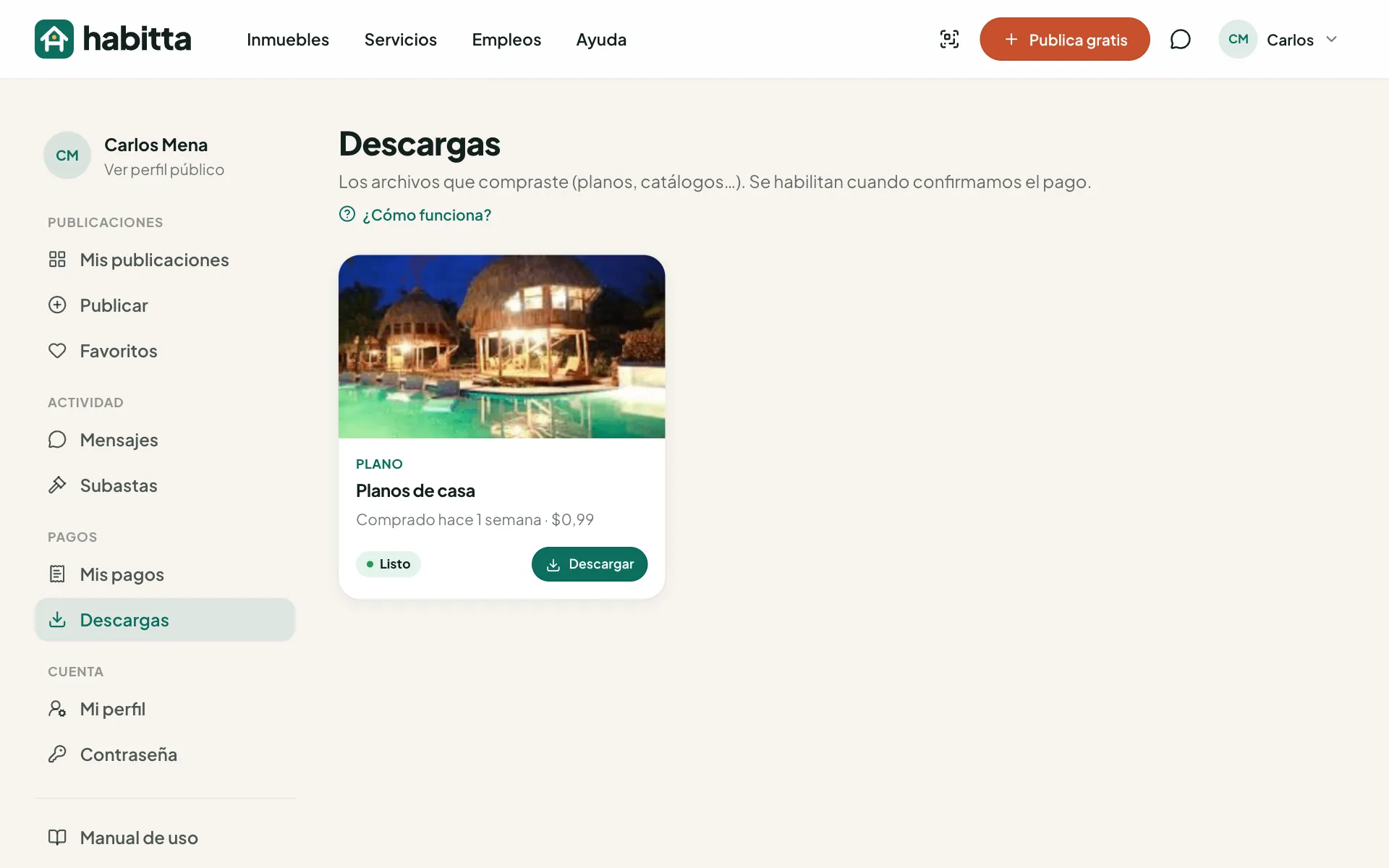
Algunos anuncios venden archivos, como planos o catálogos. Cuando los compras y tu pago se confirma, puedes descargarlos.
Compra
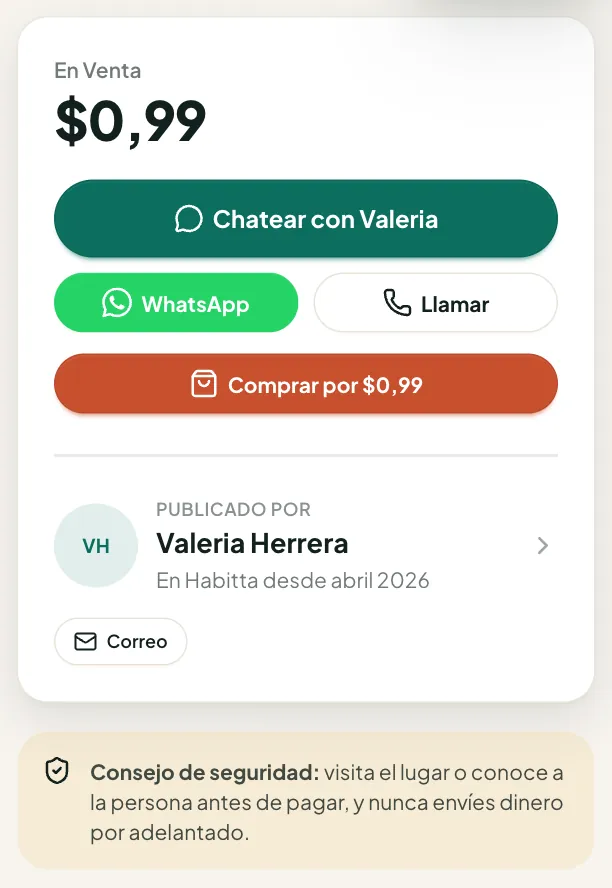
En el anuncio, toca Comprar por $…. Ese botón aparece en las categorías que venden archivos y sólo en anuncios que no son tuyos. Después eliges cómo pagar.
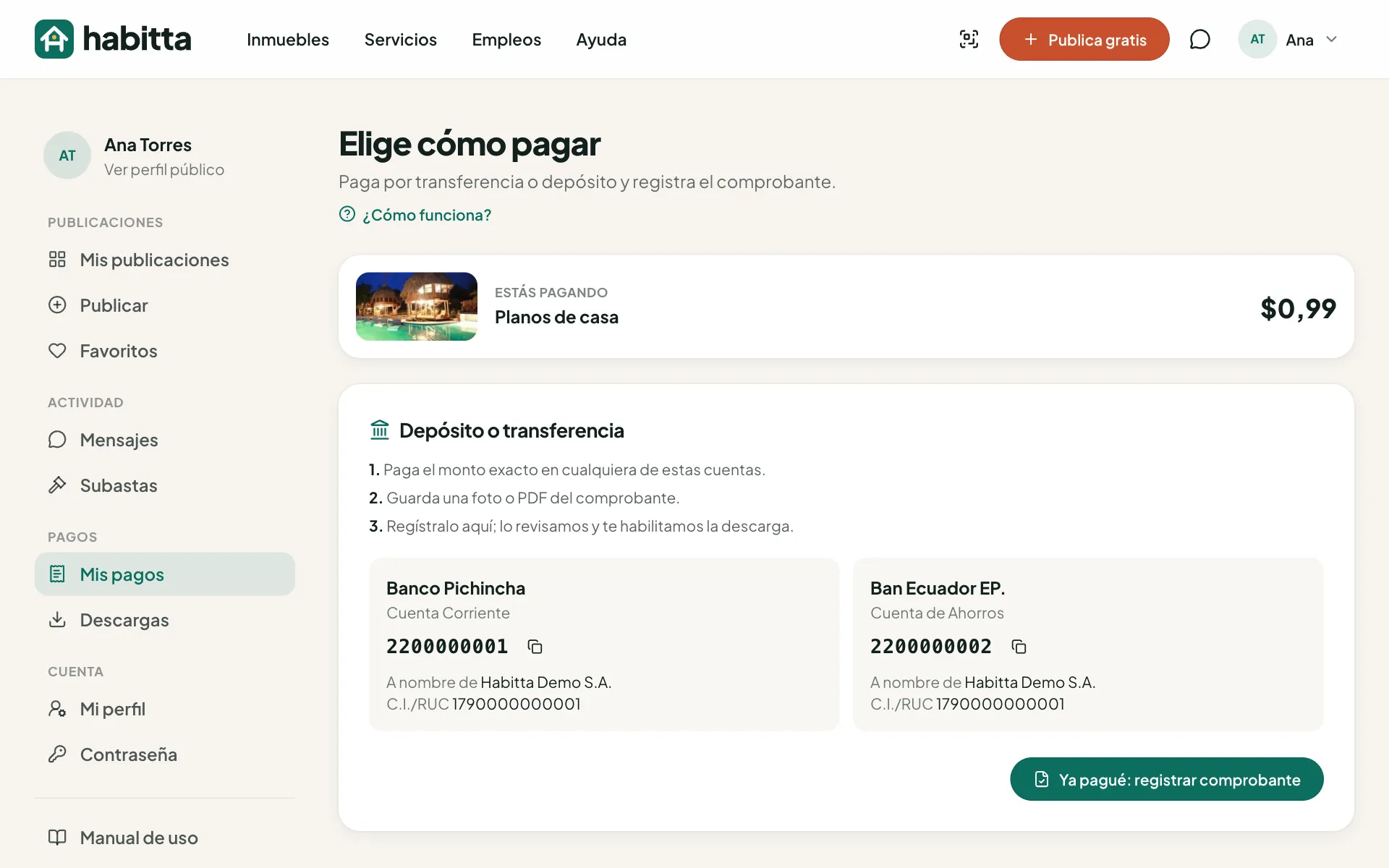
Paga por transferencia o depósito
- Paga el monto exacto en una de las cuentas que aparecen. El botón junto a cada número de cuenta lo copia.
- Guarda una foto o un PDF del comprobante.
- Toca Ya pagué: registrar comprobante.
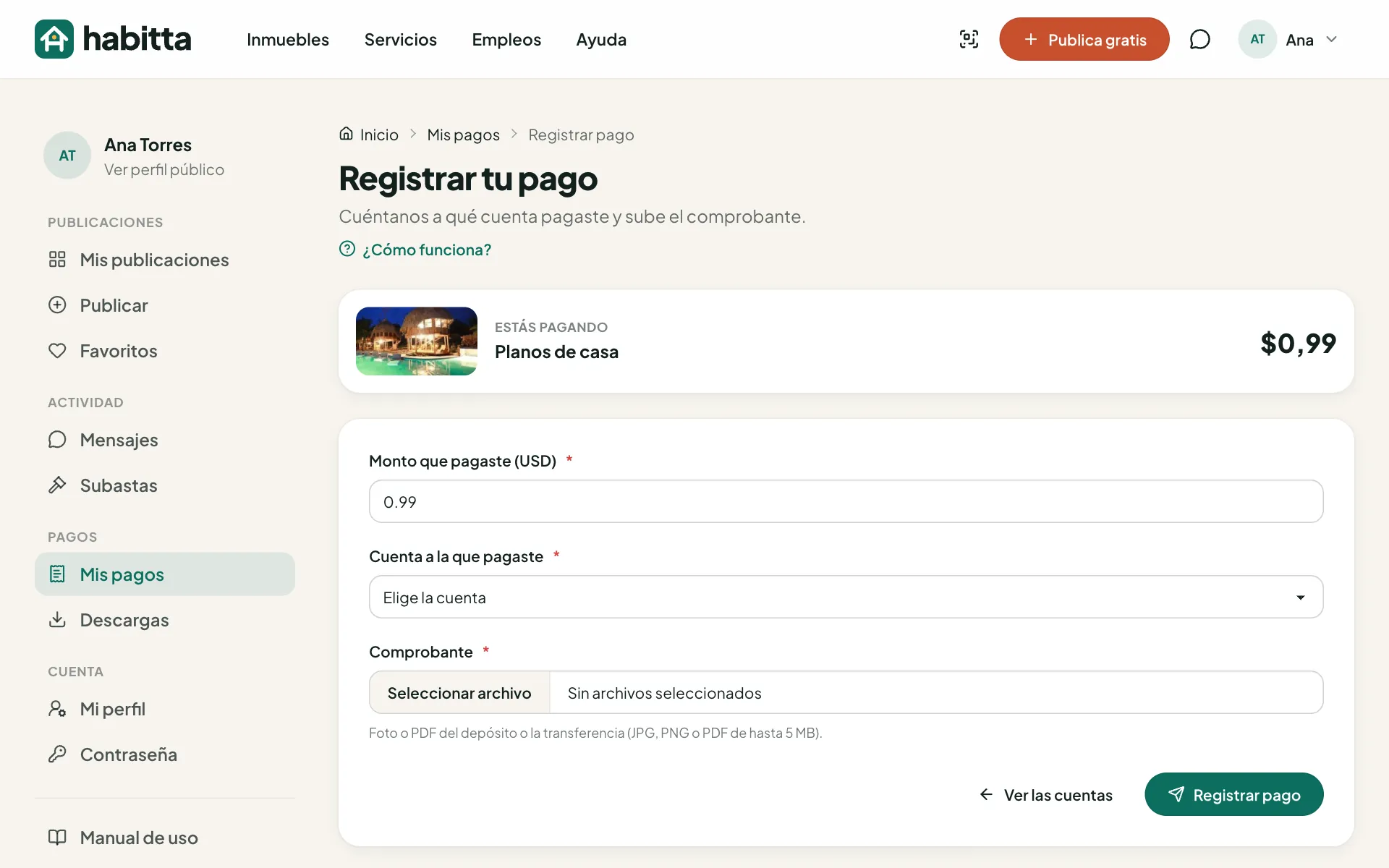
- Elige la cuenta a la que pagaste, revisa el monto y sube el comprobante: PDF, JPG o PNG de hasta 5 MB.
- Toca Registrar pago.
El pago queda En revisión hasta que alguien del equipo lo confirme.
Paga con PayPal
Si está disponible, toca Continuar con PayPal y paga con tu cuenta o con tu tarjeta. Al volver al sitio, el pago se confirma al instante y puedes descargar los archivos.
En este demo
El pago con PayPal está desactivado: sólo está la transferencia.
Mis pagos
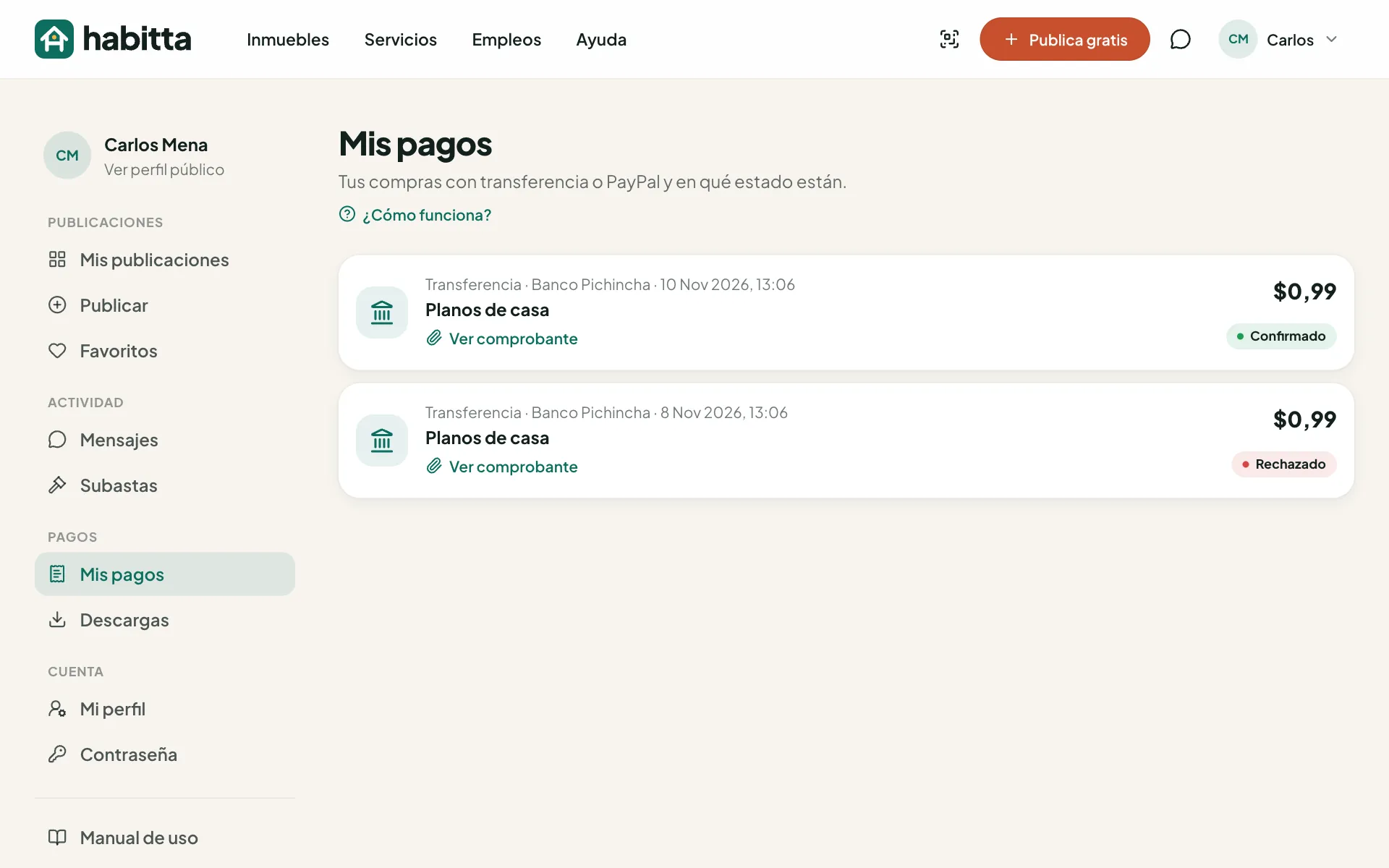
En Mis pagos ves cada pago con su método, su fecha, el anuncio, el comprobante y su estado:
| Estado | Qué significa |
|---|---|
| En revisión | El equipo todavía no revisa tu transferencia. |
| Confirmado | Ya puedes descargar los archivos. |
| Rechazado | Algo no coincidió, por ejemplo el monto. Puedes volver a comprar y registrar el pago de nuevo. |
Cuando el equipo confirma o rechaza tu transferencia, te llega un correo. Si la rechaza, el correo explica el motivo.
Descargas
En Descargas están los archivos que compraste. Con el pago confirmado aparece Descargar, que baja un archivo ZIP con los archivos del anuncio. Mientras tanto, la tarjeta dice Pago en revisión.