En Usuarios atiendes las cuentas: corriges datos, desactivas cuentas y decides quién entra a la administración y qué puede hacer ahí.
La lista
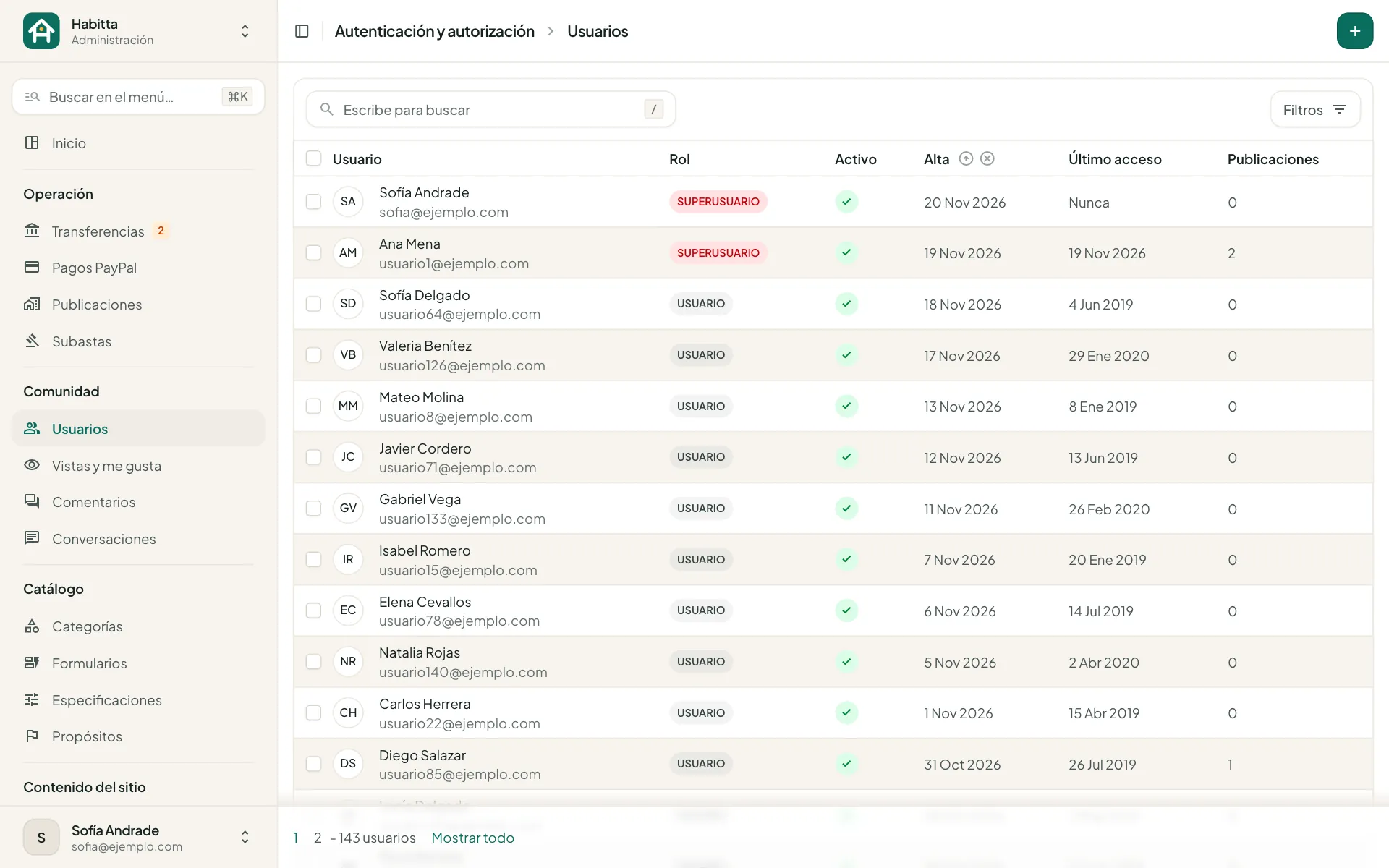
Cada fila muestra la foto o las iniciales, el nombre y el correo, el rol (Superusuario, Staff o Usuario), si la cuenta está activa, la fecha de alta, el último acceso y cuántas publicaciones tiene.
- Busca por usuario, nombres, apellidos o correo.
- En Filtros puedes elegir staff, superusuario, activo, fecha de alta y grupo.
La ficha de un usuario
Tiene sus datos personales, el perfil (celular y foto, que se pueden corregir), los permisos y las fechas de alta y de último acceso. Una pestaña aparte muestra las redes con las que inicia sesión (Facebook o X), sólo de lectura.
La contraseña no se ve. Para cambiarla usa el enlace al formulario de contraseña, junto al campo.
Desactiva una cuenta
Apaga Activo en vez de eliminar al usuario: la persona ya no puede iniciar sesión y se conserva su historial. Sus anuncios siguen publicados; si hace falta, elimínalos desde Publicaciones.
Da acceso a la administración
Conviene dar los permisos por grupos: así es fácil dar el mismo acceso a varias personas y quitarlo después.
- En Grupos y permisos, toca + y crea un grupo, por ejemplo «Revisores».
- Elige sus permisos en la lista de la izquierda y pásalos a la derecha con la flecha. Usa Filtro para encontrarlos por nombre.
- En la ficha de la persona, enciende Es staff y agrégala al grupo, en Grupos.
- Toca Guardar. La próxima vez que entre, verá Administración en el menú de su cuenta.
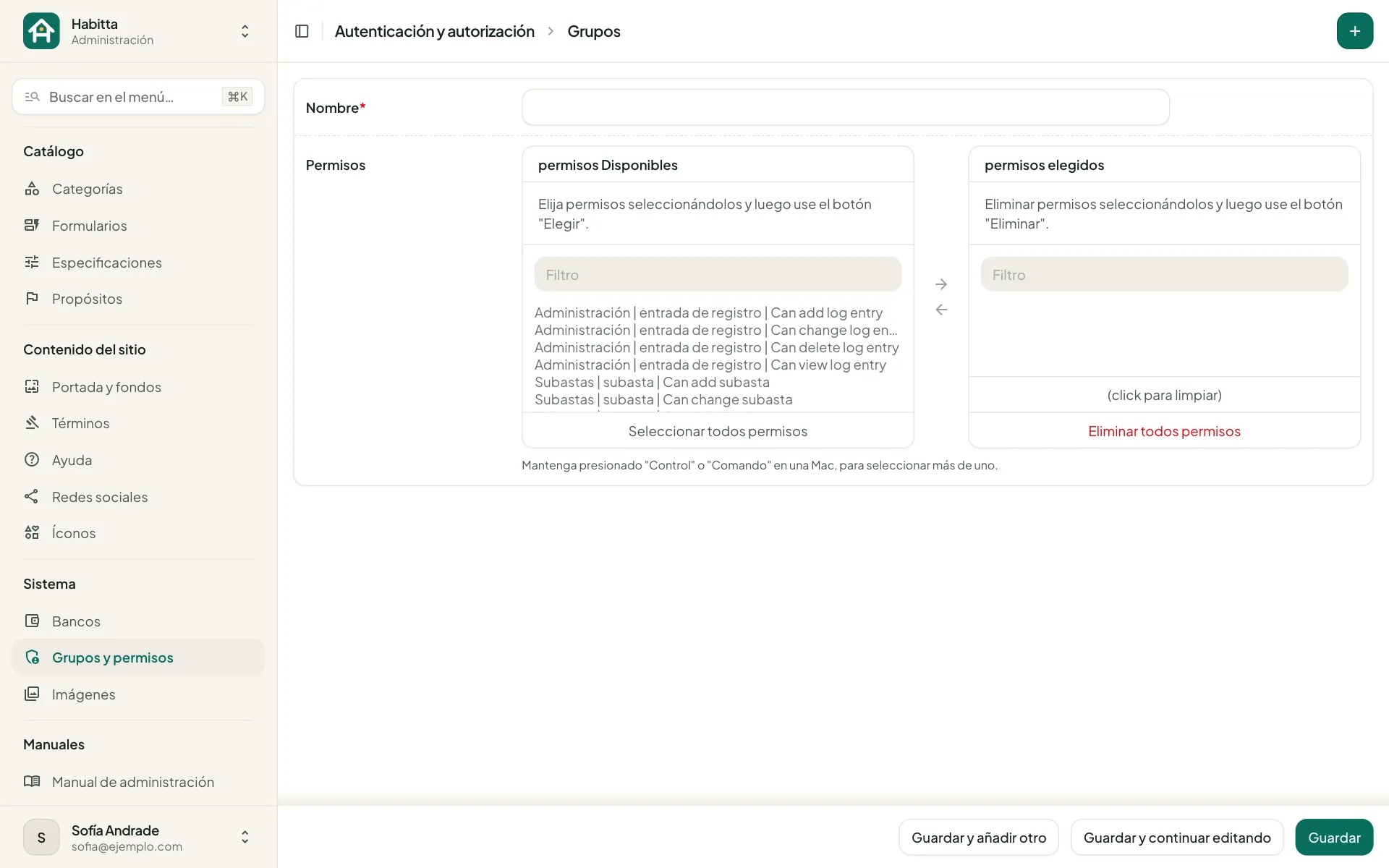
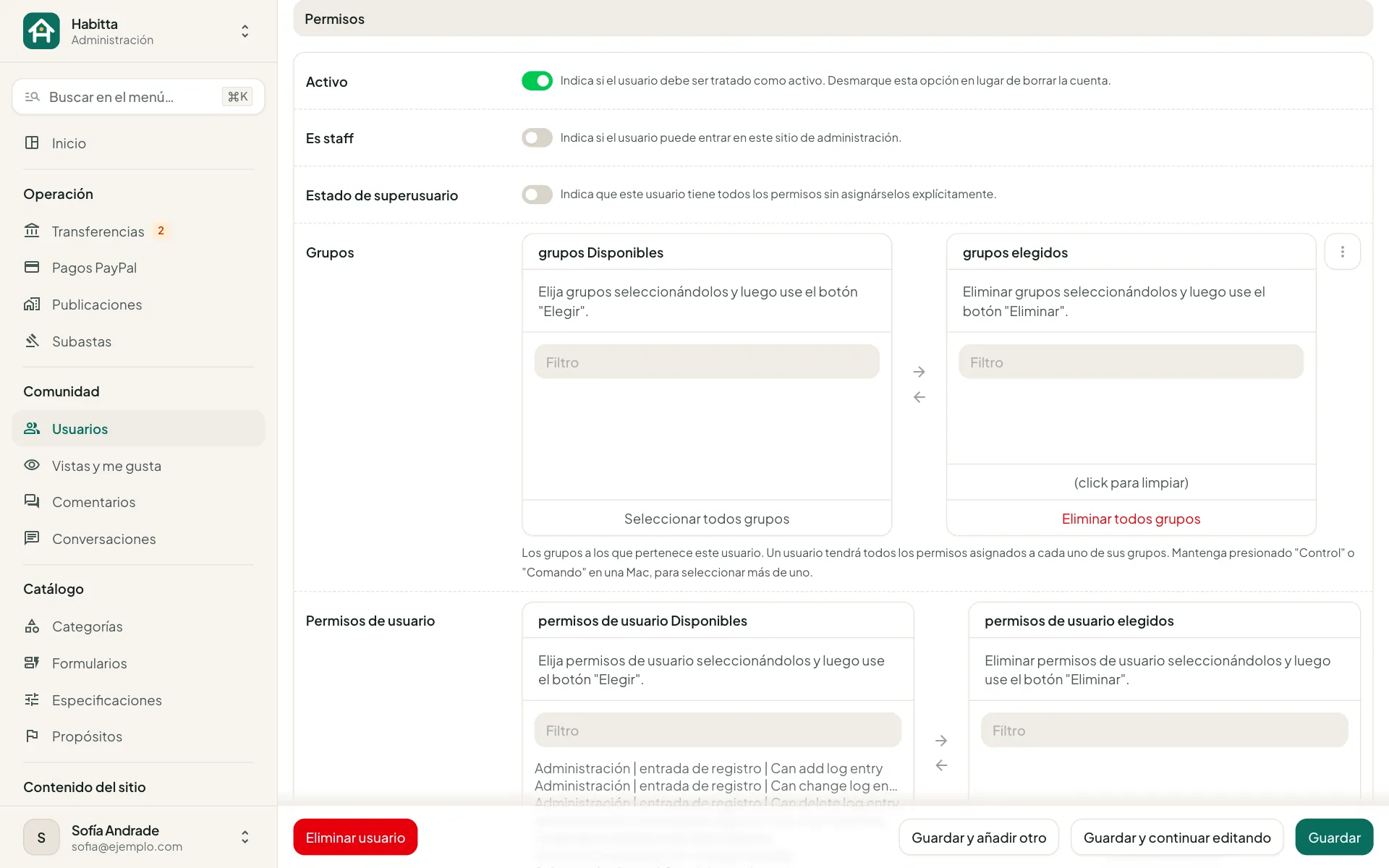
Los permisos aparecen como «Sección | modelo | Can view …». La acción está al final: view es ver, add es crear, change es modificar y delete es eliminar.
| Para que la persona pueda… | Dale estos permisos |
|---|---|
| Revisar y confirmar transferencias | Ver y modificar pago bancario |
| Revisar y corregir publicaciones | Ver y modificar propiedad; para eliminarlas, también eliminar |
| Seguir y cancelar subastas | Ver y modificar subasta |
| Mantener el catálogo | Ver, crear y modificar categoría, formulario, especificación y propósito |
| Editar los textos del sitio | Ver, crear y modificar Configuración, Término y Ayuda |
Una persona con permiso de sólo lectura ve los módulos, pero no las acciones que cambian datos. Los módulos sin permiso no aparecen en su menú.
Superusuario
Estado de superusuario da todos los permisos sin asignarlos uno por uno, incluidas las conversaciones privadas entre usuarios. Resérvalo para quien administra el sitio.