La administración es la parte interna de Habitta: desde ahí el equipo confirma pagos, revisa publicaciones, atiende a los usuarios y mantiene el catálogo y los textos del sitio.
Quién puede entrar
Cada cuenta tiene uno de estos tres niveles:
| Cuenta | Qué puede hacer en la administración |
|---|---|
| Usuario | No entra. Si abre la administración, se le pide iniciar sesión con una cuenta del equipo. |
| Equipo (staff) | Entra y ve sólo los módulos que sus permisos le permiten leer. Para confirmar transferencias o cancelar subastas necesita, además, permiso para modificarlas. |
| Superusuario | Ve y modifica todo. Es el único que ve las conversaciones privadas. |
El acceso lo da un superusuario desde Usuarios y Grupos y permisos. El capítulo Usuarios y permisos explica cómo.
Cómo entrar
- Inicia sesión en el sitio con tu cuenta.
- Abre el menú de tu cuenta, arriba a la derecha, y elige Administración. Esa opción sólo aparece en las cuentas del equipo.
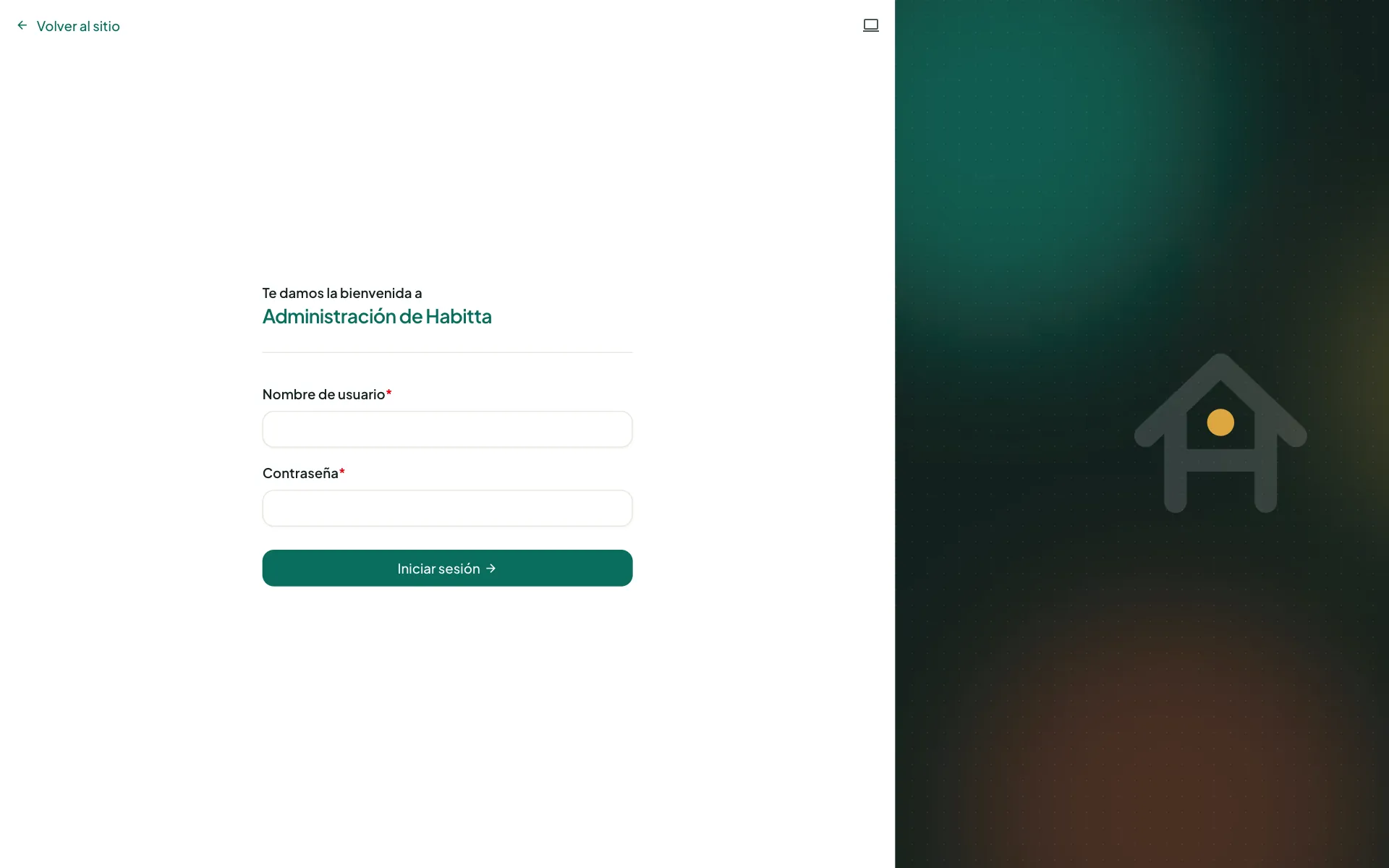
También puedes ir directo a la dirección /admin/. Si no tienes la sesión iniciada, verás la pantalla de ingreso de la administración. Ahí se entra con el nombre de usuario, no con el correo.
El menú lateral
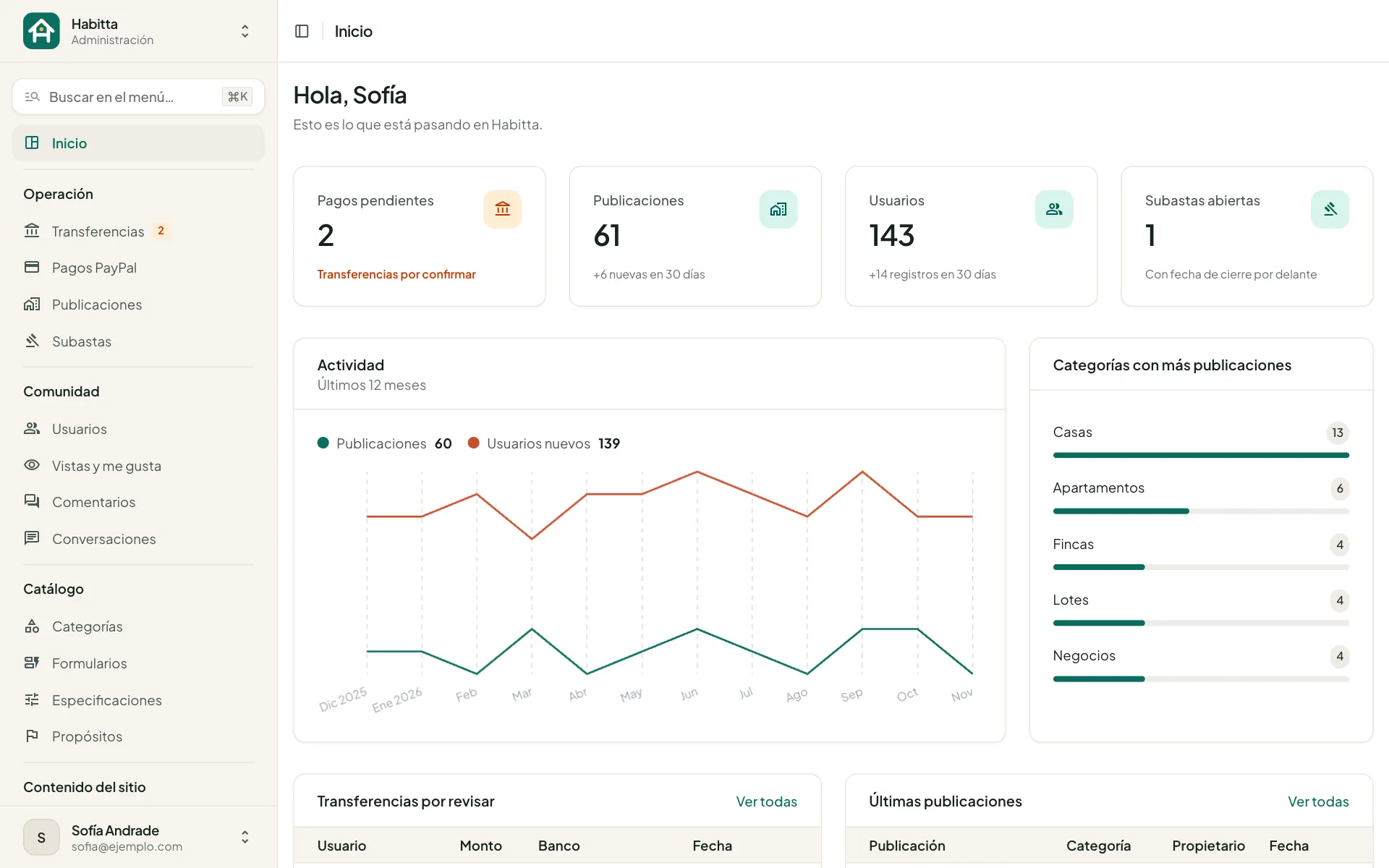
A la izquierda está el menú, ordenado por tareas:
| Sección | Módulos |
|---|---|
| Operación | Transferencias, Pagos PayPal, Publicaciones y Subastas |
| Comunidad | Usuarios, Vistas y me gusta, Comentarios y Conversaciones |
| Catálogo | Categorías, Formularios, Especificaciones y Propósitos |
| Contenido del sitio | Portada y fondos, Términos, Ayuda, Redes sociales e Íconos |
| Sistema | Bancos, Grupos y permisos e Imágenes |
| Manuales | Este manual |
El número junto a Transferencias cuenta las que esperan confirmación. Si a tu cuenta le falta permiso para ver un módulo, ese módulo no aparece en el menú.
El campo Buscar en el menú…, arriba de todo, filtra los módulos mientras escribes. El ícono de panel, junto al título de la página, esconde o muestra el menú.
Buscar cualquier cosa
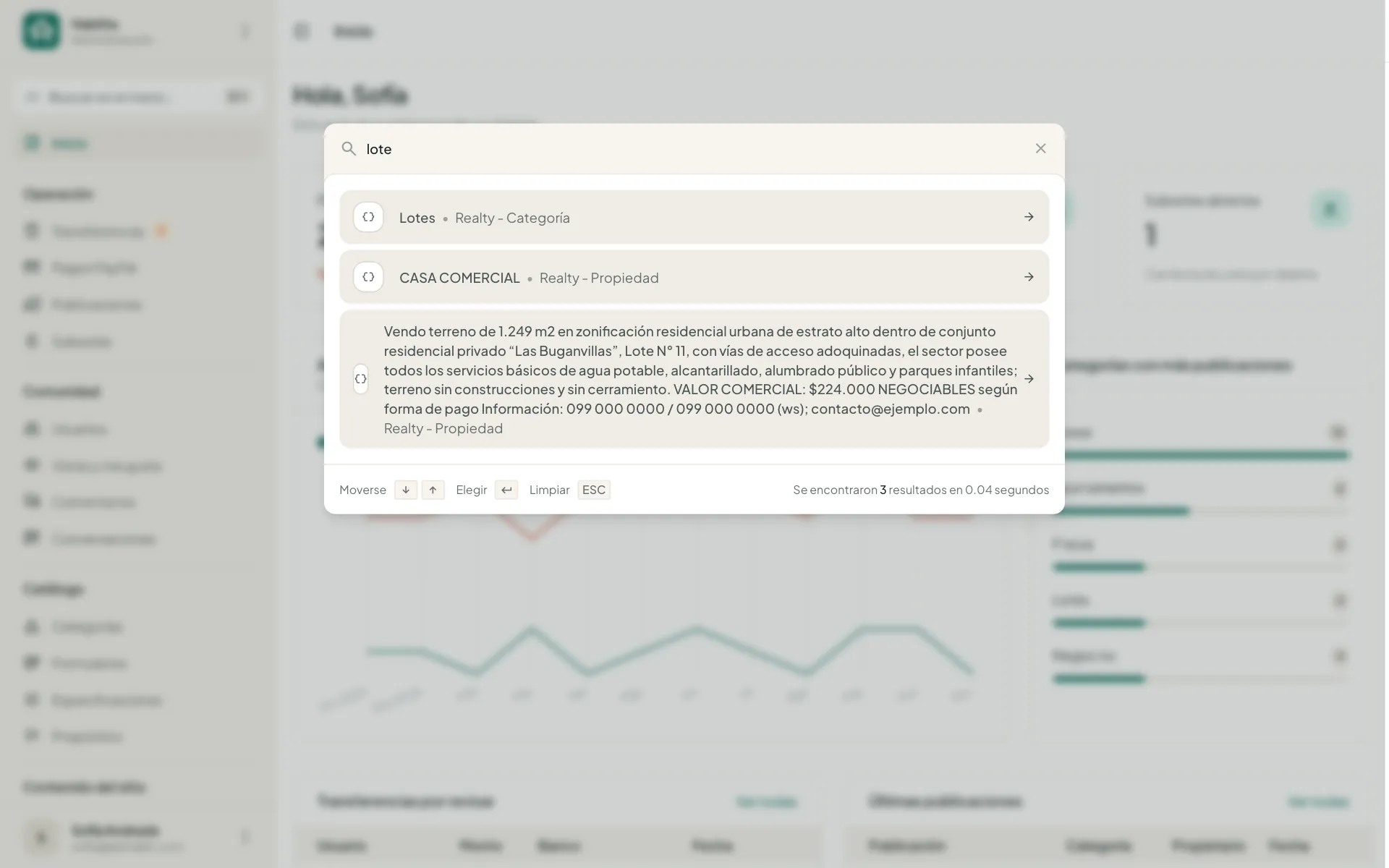
Pulsa ⌘ K en Mac o Ctrl K en Windows y Linux para abrir el buscador. Además de los módulos del menú, encuentra registros de:
- usuarios;
- publicaciones;
- transferencias;
- categorías;
- especificaciones.
Muévete entre los resultados con las flechas y abre uno con Enter. El buscador recuerda tus búsquedas recientes y sólo muestra lo que tu cuenta puede ver.
Volver al sitio y cerrar sesión
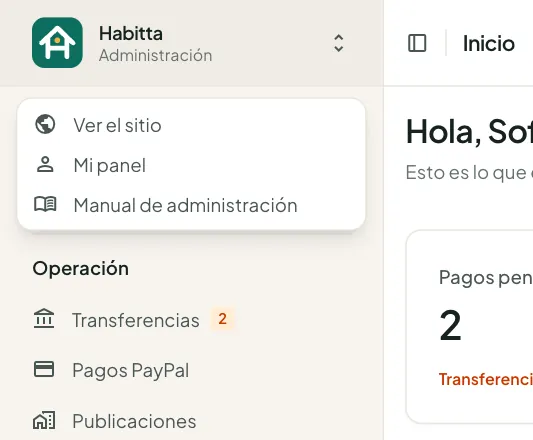
Arriba del menú, al tocar el nombre del sitio, se abre un menú con tres atajos:
- Ver el sitio;
- Mi panel, que abre tus publicaciones;
- Manual de administración.
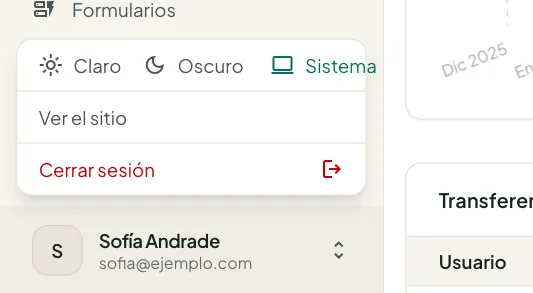
Abajo del menú están tu nombre y tu correo. Al tocarlos puedes:
- elegir el tema Claro, Oscuro o del Sistema;
- volver al sitio;
- cerrar sesión.
Cómo se usan las listas y las fichas
Todos los módulos funcionan igual:
- Lista. Muestra los registros con una caja de búsqueda y el botón Filtros. Elige los filtros y toca Aplicar filtros. Mientras haya filtros activos, Quitar filtros te devuelve a la lista completa. Para ordenar, toca el título de una columna.
- Acciones. Algunos módulos tienen acciones en cada fila, como confirmar una transferencia. Otras se aplican a varios registros a la vez: marca las casillas de la izquierda y elige la acción en Elige una acción.
- Ficha. Al abrir un registro ves su ficha, a veces dividida en pestañas. Arriba, Histórico muestra los cambios hechos desde la administración y Ver en el sitio abre el registro en el sitio. Abajo están los botones para guardar y para eliminar. Si cambias algo y quieres irte sin guardar, la administración te avisa.
Los capítulos siguientes explican cada módulo.